Khai trương cơ sở 2

Giảm 10% (06/02-28/02)

HAPPY NEW YEAR

2017

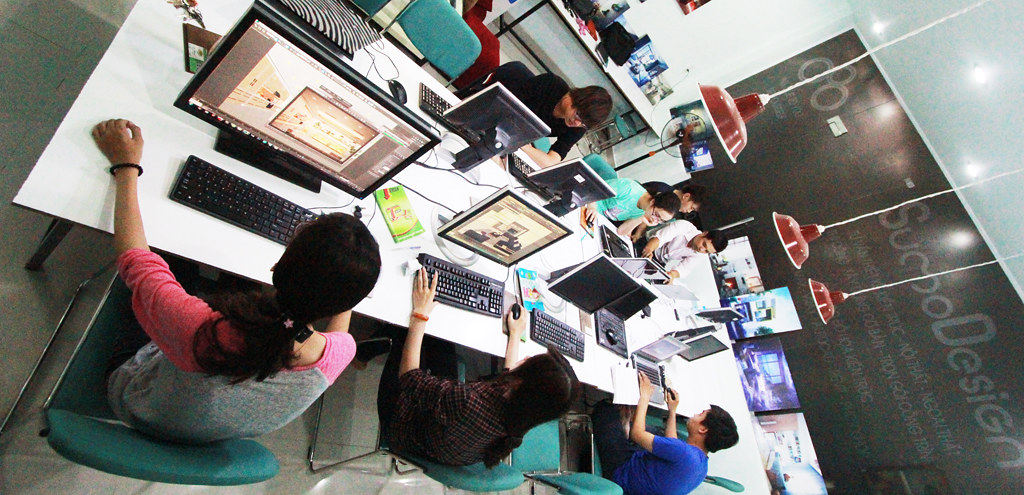
Hình ảnh lớp học

Sương Trần

3ds max interior class

Trần Quốc Dũng

3ds max interior class

Trầm Phương Trúc

3ds max interior class

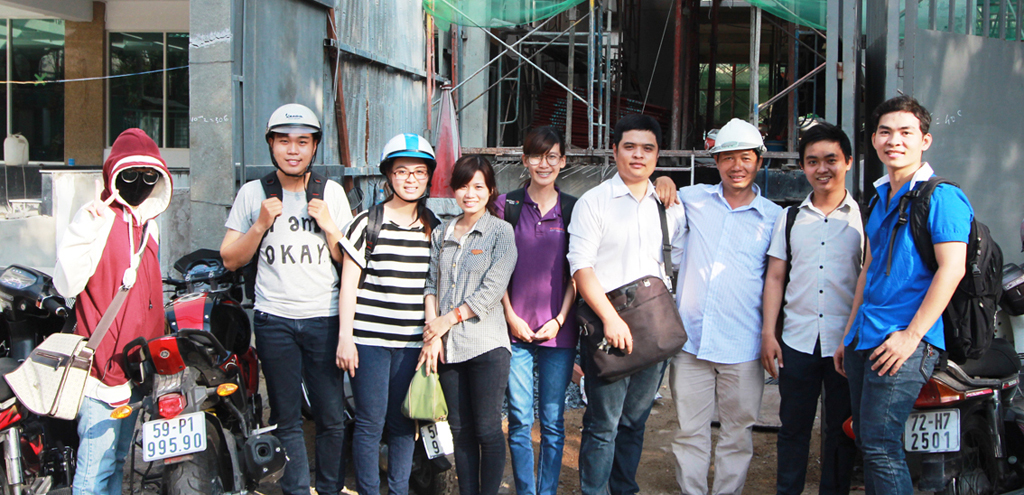
Tham quan thực tế

Khách sạn Ng Văn Thủ Q1

Ngô Văn Toàn

3ds max interior class

Trương Ngọc Nam

Họa viên kiến trúc

Bita Duy

3ds max interior class

Nguyễn Hài Hòa

3ds max interior class

Merry Christmas

Trương Ngọc Nam

Họa viên kiến trúc

Hà Như

3ds max interior class

Hình ảnh lớp học

Phạm Thanh Nhơn

3ds max exterior class

Trần Quốc Dũng

Tố Quyên

Revit + Vray

Trung Kiên

3ds max interior class

Trương Ngọc Nam

Họa viên kiến trúc

Những thủ thuật trong 3d max

Chào tất cả các học viên của Trung tâm dạy học 3ds max, học họa viên kiến trúc của SumoD. Sau những năm làm nghề, lăn lộn với 3d max tôi sẽ chia sẻ những kinh nghiệm và những bí quyết để học 3d max hiệu quả hơn. Hy vọng các bạn thích nó.


1. Nếu sử dụng gamma 2.2 (Linear Work Flow), hãy chắc chắn thiết lập Gamma của các map Bump/Specs/Normal/Opacity =1.0 (trong bảng load file)

Cách tạo vật liệu Vray cơ bản

Để bắt đầu tạo ra những vật liệu đẹp như thật, trước tiên chúng ta phải hiểu cách hoạt động của vật liệu Vray. Chúng ta hãy xem xét kỹ hơn các vật liệu Vraymtl, VrayFastSSS2 và VrayBlendmtl. Đây là 3 loại vật liệu chính để mô phỏng lại hầu hết các vật liệu có trong thực tế. Học vray có khá nhiều loại vật liệu, nhưng chúng có những vai trò riêng biệt khác nhau và sẽ không được đề cập trong bài hướng dẫn vật liệu này.

Hãy quên những vật liệu mặc định của 3dmax đi, nó sẽ cho bạn những kết quả với thời gian render lâu, có noise và không thật. Học Vray cơ bản được thiết kế để sử những vật liệu sẵn có, đó là những gì chúng ta cần làm.

Bắt đầu thôi!!

Vraymtl là vật liệu Vray cơ bản và được dùng nhiều nhất, phổ thông nhất và dễ dàng nhất cho những người mới bắt đầu với Học Vray nâng cao. Hãy nhìn mục đầu tiên - Diffuse


Cách ghép người như thật trong Photoshop

Trong 3d max, thư viện người khá phong phú nhưng thực tế chúng ta rất ít khi sử dụng người file 3ds max vì chúng cho ta có cảm giác không thật. Chính vì vậy tôi thường ghép người bằng Photoshop, tôi có thể chủ động, linh hoạt đặt họ ở những vị trí tôi muốn, có thể diễn đạt theo cá tính của riêng tôi, làm mờ hoặc motion blur tùy thích.


Sau đây là 2 video hướng dẫn cho bạn vài kỹ thuật hữu ích để đưa người vào trong khung cảnh khi xử lý hậu kỳ, hy vọng nó sẽ giúp ích cho bạn khá nhiều.

Video 1


Video 2


Nếu có thắc mắc các bạn Hãy đăng ký 1 trong các khóa học Photoshop kiến trúc tại Trung tâm dạy học Photoshop TPHCM tốt nhất của SumoD
Bạn sẽ nhận được sự hỗ trợ và chăm sóc tốt nhất từ trung tâm chúng tôi.

Biên soạn: SumoD

Những mẹo làm việc hiệu quả với render trong 3ds max

Khi làm việc với học 3d max hay học Vray, điều chúng ta cần nhất là 1 bức hình render trong trẻo, vậy chìa khóa của vấn đề nằm ở chỗ BỐ CỤC & ÁNH SÁNG


1. Quy tắc 1 phần 3
Khi hoàn thiện 1 khung cảnh, tôi luôn cố gắng sử dụng nguyên tắc này để xác định vị trí của Camera dựa trên các nguyên tắc nhiếp ảnh. Thật sự khá dễ dàng với quy tắc bố cục 1/3 trong 3d max. Hình ảnh của chúng ta sẽ được chia thành 9 phần bằng nhau, các điểm nhấn của bức ảnh nên đặt ở các vị trí giao nhau của các đường chia sẽ tạo cho bức ảnh có cảm giác hấp dẫn hơn. Các bạn có thể dùng Script Image Composition Helper, nó sẽ giúp bạn có những bố cục ưng ý. Cauê Rodrigues

Cách tạo vật liệu Vray chân thực nhất

Hôm nay, chúng ta sẽ bàn về vấn đề làm thế nào để tạo ra vật liệu chân thật nhất với Map
trong học 3d maxhọc vray.
Hãy đăng ký 1 trong các khóa học tại Trung tâm dạy 3d max vray TPHCM tốt nhất của SumoD
Bạn sẽ nhận được sự hỗ trợ và chăm sóc tốt nhất từ trung tâm chúng tôi.


1. Bắt đầu với Diffuse map
Trong bảng vật liệu - Material editor của 3ds max, dùng để tạo vật liệu V-ray. Lưu ý rằng tôi đang sử dụng dựa trên Slate Editor (có thể đa số các bạn chưa quen, nhưng tôi khuyên các bạn nên dùng nó đơn giản vì nó là tốt nhất). Rê chuột từ Diffuse ra ngoài và chọn Bitmap, sau đó chọn hình ảnh map mà bạn muốn ốp, tôi chọn Map vân gỗ. Bitmap này sẽ hình thành 1 lớp vật chất cơ bản, lưu ý nếu không có tính chất phản xạ và khúc xạ thì Vray sẽ sử dụng 100% hình ảnh bitmap này. Nếu render ngay lúc này sẽ cho ra 1 kết quả: vật liệu phẳng.


2. Thêm tính chất phản xạ - Reflection
Tôi muốn vật liệu gỗ có phản xạ vì vậy tôi sẽ dùng  map trắng đen (được tạo ra bởi map diffuse gốc) để xác định độ phản xạ của vật liệu. Chúng ta có thể sử dụng Photoshop để chỉnh sửa nhưng cách tốt nhất các bạn nên làm đó là thêm 1 map Color Correction. Điều chỉnh Color Correction về Monochrome và hiệu chỉnh Lightness(độ sáng), càng sáng thì độ phản xạ của vật liệu càng nhiều.


3. Độ mờ của phản xạ - Reflect Glossiness
Bây giờ sự phản xạ của vật liệu sẽ bị làm mờ. V-ray gọi nó là Glossiness. Do đó tôi sẽ dùng các hiệu chỉnh như ở bước 2 để tạo ra MAP Glossiness trắng đen, lưu ý Map càng sáng thì độ mờ phản xạ càng nhiều. Điều này sẽ tạo nên những chỗ mờ trên bề mặt gỗ, đây là điều cần thiết để tạo ra một vật liệu giống với thực tế nhất.


4. Tạo Map Bump - Độ nhám sần sùi 
Map kế tiếp để tạo vật liệu Vray chân thực nhất đó là map Bump. Điều này sẽ tạo nên độ nhám cho vật liệu gỗ vì đa số bề mặt các loại gỗ đều không phải là hoàn toàn phẳng. Tương tự ta cũng dùng Map Color Corection để tạo ra 1 map trắng đen cho Bump, càng sáng thì hiệu ứng Bump càng sâu.


5. Dùng Ambient Occlusion
Chi tiết cuối cùng cần đưa vào là Ambient Occlusion. Điều này về cơ bản sẽ cho ta những chi tiết bóng đổ mà bình thường không được thể hiện. Tôi sẽ làm điều này 1 cách đơn giản và nhanh chóng bằng cách sử dụng map Vraydirt . Chúng ta có thể thêm nó giữa Bitmap gốc và map diffuse, hãy chắc chắn là bạn ốp map cho phần Unoccluded, ngoài ra chúng ta còn có thể hiệu chỉnh Radius, màu/map của Occluded và các thiết lập khác trong VrayDirt.


6. Các option cho Map
Các bạn có thể nhận thấy tôi đã giới thiệu khá nhiều về những vấn đề liên quan đến bảng vật liệu Material Editor của 3DS MAX. Nhiều bạn thích tạo cho mình những map riêng bằng các chương trình chỉnh sửa ảnh ví dụ Photoshop và đưa vào 3D MAX. Tuy nhiên, để nhanh chóng và dễ dàng hơn các bạn co thể sử dụng map Color Correction như tôi đã hướng dẫn ở phía trên. Sử dụng 3ds max cũng có nghĩa là bạn không cần phải lưu trữ quá nhiều MAP cho mỗi hình ảnh Bitmap và không mất quá nhiều thời gian cho việc này.


Nếu có thắc mắc các bạn Hãy đăng ký 1 trong các khóa học tại Trung tâm dạy 3d max vray TPHCM tốt nhất của SumoD
Bạn sẽ nhận được sự hỗ trợ và chăm sóc tốt nhất từ trung tâm chúng tôi.

Biên soạn: SumoD
Link tham khảo: http://www.3dartistonline.com/



hoc 3d max | hoc revit | hoc hoa vien kien truc| Hoc Vray