Khai trương cơ sở 2

Giảm 10% (06/02-28/02)

HAPPY NEW YEAR

2017

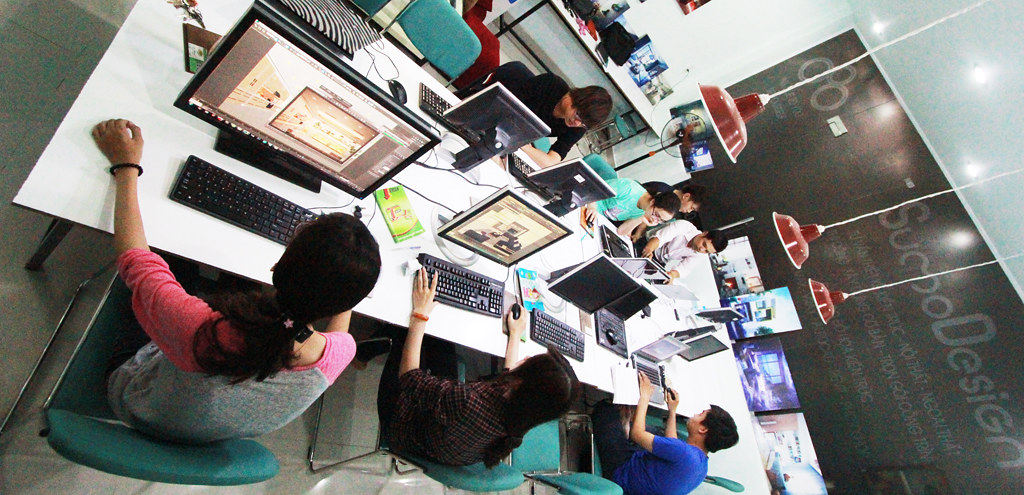
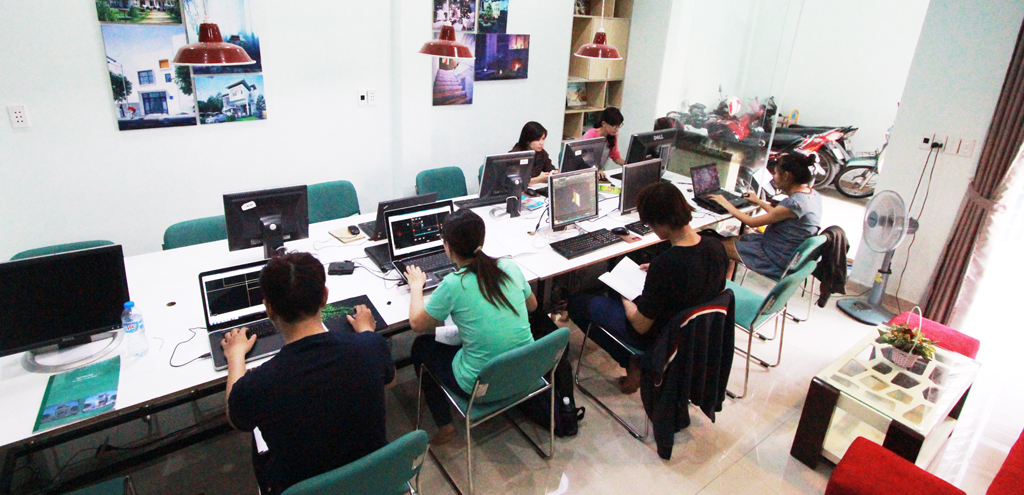
Hình ảnh lớp học

Sương Trần

3ds max interior class

Trần Quốc Dũng

3ds max interior class

Trầm Phương Trúc

3ds max interior class

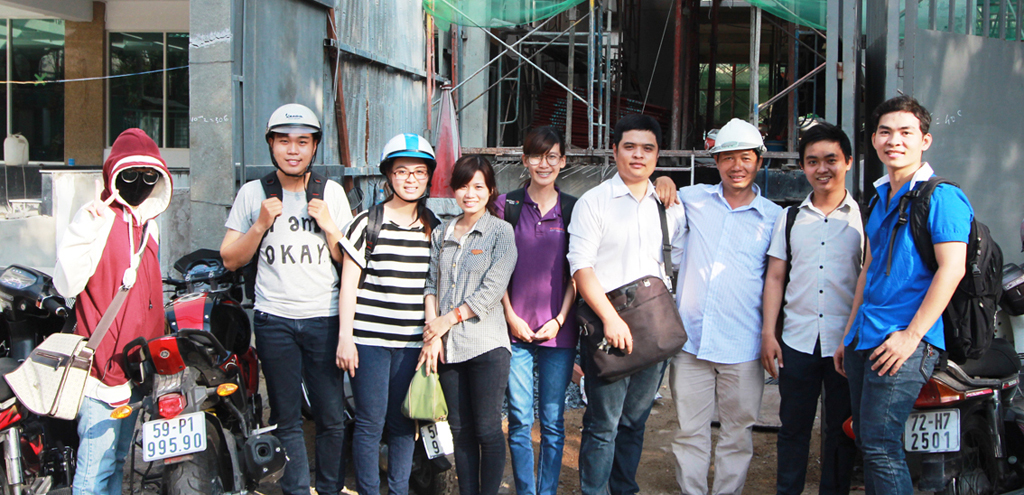
Tham quan thực tế

Khách sạn Ng Văn Thủ Q1

Ngô Văn Toàn

3ds max interior class

Trương Ngọc Nam

Họa viên kiến trúc

Bita Duy

3ds max interior class

Nguyễn Hài Hòa

3ds max interior class

Merry Christmas

Trương Ngọc Nam

Họa viên kiến trúc

Hà Như

3ds max interior class

Hình ảnh lớp học

Phạm Thanh Nhơn

3ds max exterior class

Trần Quốc Dũng

Tố Quyên

Revit + Vray

Trung Kiên

3ds max interior class

Trương Ngọc Nam

Họa viên kiến trúc

"Phơi sáng" trong nhiếp ảnh Vray 3d max

Khi học Vray, chúng ta có sự liên quan mật thiết với lĩnh vực nhiếp ảnh, tôi đã đọc rất nhiều bài viết trên web và cố gắng ứng dụng những kiến thức trong lĩnh vực này vào Vray, bài viết này tôi muốn chia sẻ để mọi người có thể học đồ họa 3d tốt hơn, hy vọng các bạn thích nó.

Model source: Turbosquid
Environment models: Icube

Script tạo hàng rào lưới B40 trong 3d max

Wire mesh generator  là 1 script cho phép chúng ta modeling hàng rào lưới B40 trong 3d max 1 cách nhanh chóng.


Cách load script vào 3d max: Maxscript>Run script>chọn file các bạn vừa tải về .mse
Chúc các bạn may mắn
Các bạn có thể download file tại : link1 hoặc link2

Link tham khảo: http://bodyulcg.com/

Cách tạo vệt nắng cho nội thất và ngoại thất bằng photoshop

Chào các bạn!!
Trong giai đoạn xử lý hậu kỳ trong Photoshop, để làm cho bức hình thật hơn, tạo cảm giác mềm mại lung linh hơn, ta có thể thêm vào các hiệu ứng ánh sáng. Hôm nay, tôi sẽ hướng dẫn các bạn cách tạo tia nắng hoc photoshop. Các bạn có thể sử dụng cho cả phần ngoại thất và nội thất.


Bắt đầu thôi, các bạn có thể download hình ảnh mẫu tại: link 1 hoặc link 2

1. Mở file bằng phần mềm Photoshop, Duplicate layer (Ctrl+J)


2. Channels>Blue, Ctrl+A và Ctrl+C để copy


3. Ctrl+V để paste ra thành 1 layer mới


4. Image>Adjustments>Threshold, chọn ngưỡng sáng cho phù hợp (kéo về bên trái thì vùng tạo ra tia nắng sau này sẽ nhiều và ngược lại)


5. Filter>Blur>Gaussian blur, để làm mờ tia nắng, càng tăng Radius ánh nắng càng mềm hơn


6. Filter>Blur>Radial blur để tạo những vệt nắng


7. Đưa layer vừa mới Blur về chế độ hòa trộn Screen và điều chỉnh Opacity cho phù hợp để có kết quả:


Lưu ý : có thể cho thêm hiệu ứng Render>Lens flare để hình ảnh thêm sinh động

Tác giả: SumoD
Link tham khảo: vrayworld.com

Học photoshop kiến trúc - Học xử lý hậu kỳ photoshop

Giảm độ sắc cạnh của vật thể với VrayEdgesTex

Trong 3d max, các bạn có thể làm mềm các cạnh của vật thể mà không cần Chamfer (sinh ra nhiều Polygon và nặng file) bằng cách dùng map VrayEdgesTex cho phần Bump, tất nhiên nó chỉ giả làm mềm nên nó chỉ hiệu quả khi bạn không nhìn quá gần, thích hợp cho các đối tượng có nhiều chi tiết.

Bắt đầu nào, các bạn download file tại đây

1. Vật thể khá sắc nét
2. Click chọn Bump
3. Chọn VrayEdgesTex
4. Điều chỉnh World units và render để xác định được độ mềm hợp lý
5. Kết quả


Chỉnh sửa texture với Highpass trong Photoshop

Khi sử dụng texture trong việc ốp vật liệu sử dụng bitmap trong 3d max, các bạn hay gặp trường hợp texture không đồng đều về độ sáng và khi ghép vân(vd gỗ, đá marble, hoa văn giấy dán tường ...).

Nếu vân ghép không đồng đều ta có thể dễ dàng chỉnh sửa bằng công cụ Clone Stamp tool trong Photoshop

Nếu trường hợp texture không đồng đều về độ sáng thì sao?. Ví dụ như hình dưới

Download file Texture mẫu tại đây

Thực hiện các bước sau :
1. Mở file texture bằng phần mềm Photoshop
2. Tạo layer mới> Filter/Other/Highpass
3. Điều chỉnh thông số Radius cho phù hợp
4. Dùng chế độ hòa trộn Luminosity cho layer vừa tạo
5. Nếu cần thiết có thể thêm Curves để điều chỉnh độ tương phản bị mất


Chắc chắn thủ thuật này sẽ giúp ích cho bạn rất nhiều khi ốp vật liệu vray trong 3d max

Biên soạn: SumoD
Link: learnvray.com

hoc 3d max | hoc revit | hoc hoa vien kien truc| Hoc Vray