









Cách sử dụng Color correcting trong 3d max
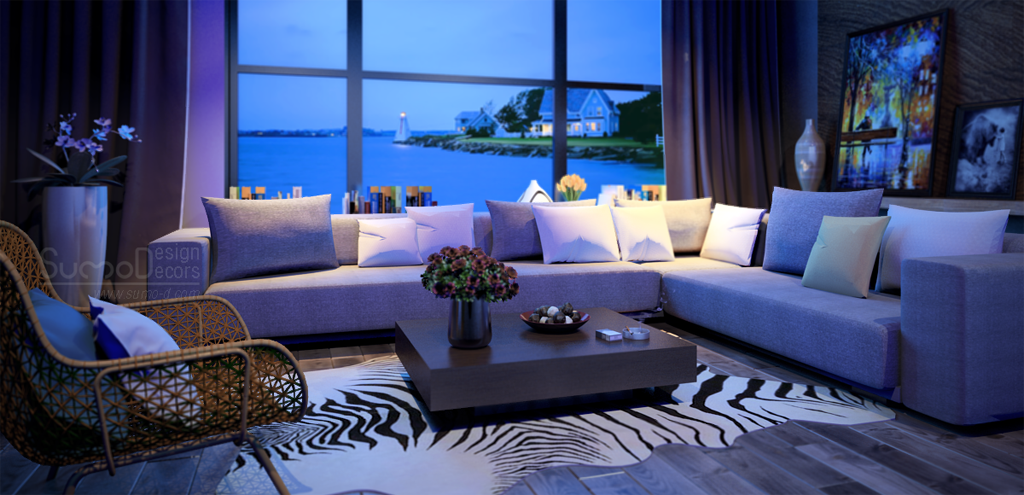
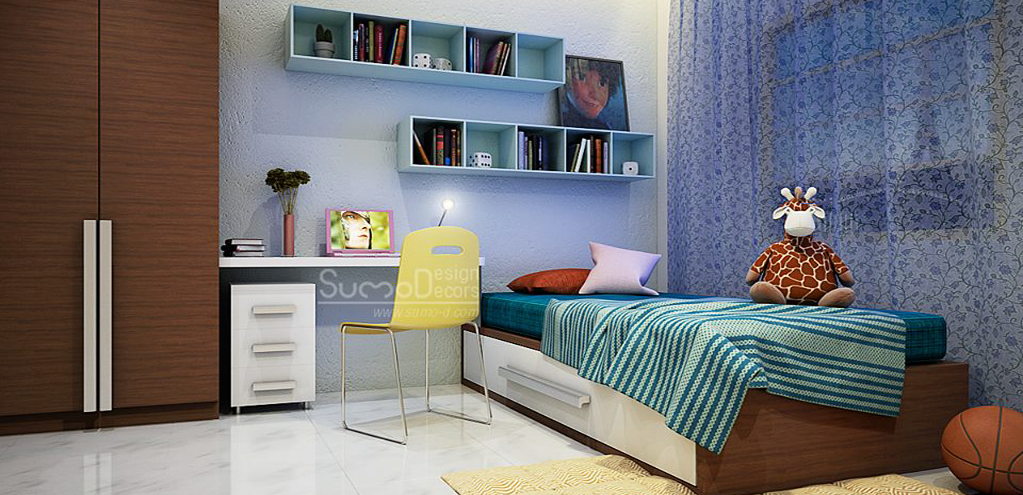
Trong bài hướng dẫn này, tôi sẽ chỉ cho các bạn cách làm thế nào để thực hiện số điều chỉnh texture ngay trong 3ds max, mà không cần qua Photoshop và tạo ra những file hình ảnh mới


Corona render 1.1 cho 3d max

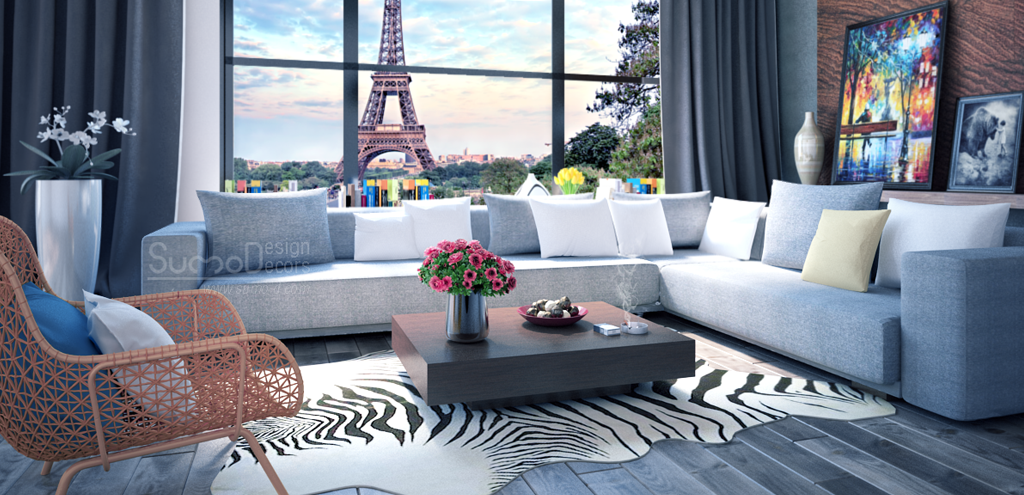
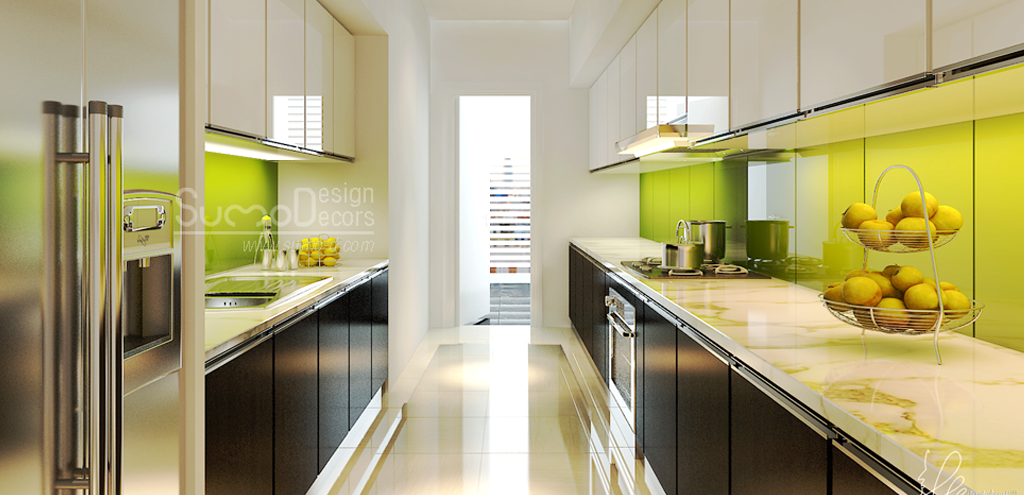
Thực ra, phiên bản này có thể ra mắt sớm hơn, nhưng do những vấn đề liên quan đến kinh doanh (thuê nhân viên, thành lập văn phòng mới, các đơn đặt hàng cho phiên bản Corona 1.0...vv...v) nên đến lúc này phiên bản Corona render 1.1 mới chính thức được phát hành.
Script sắp xếp đồ vật trong 3d max
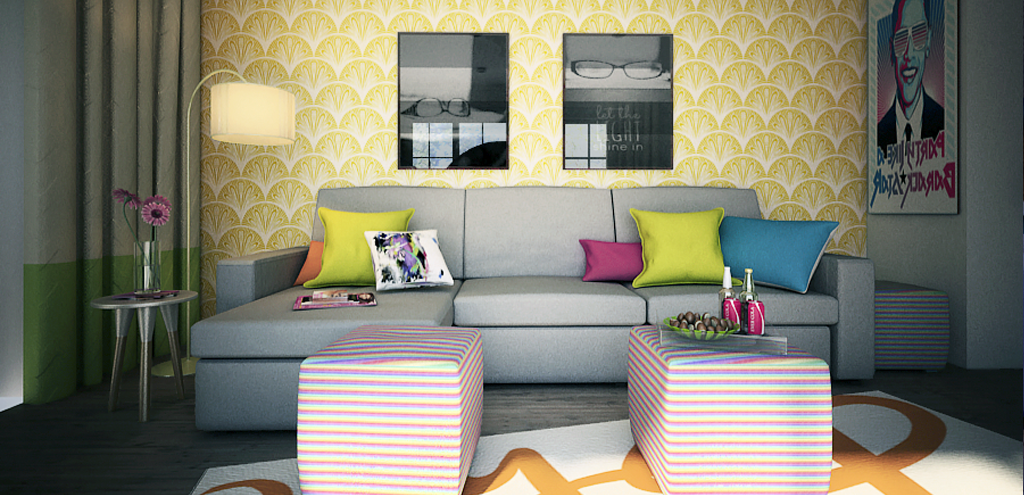
Chưa bao giờ việc sắp xếp và đặt đồ vật trong 3ds max lại dễ dàng đến thế, thay vì dùng Align hoặc Move với những thao tác quá rườm rà, bây giờ ta đã có thể nhanh chóng sắp xếp Furniture chỉ bằng cú nhấp chuột và thả vào bất kì bề mặt nào của đối tượng để hoàn thành nhanh 1 khung cảnh với Plugin Placement của Mipoll studio.

Render với hiệu ứng 3d max có sẵn
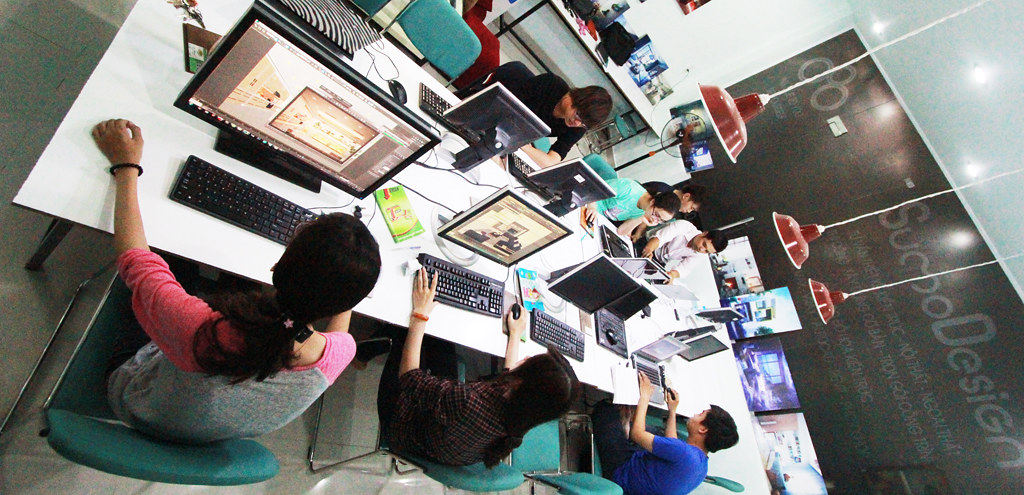
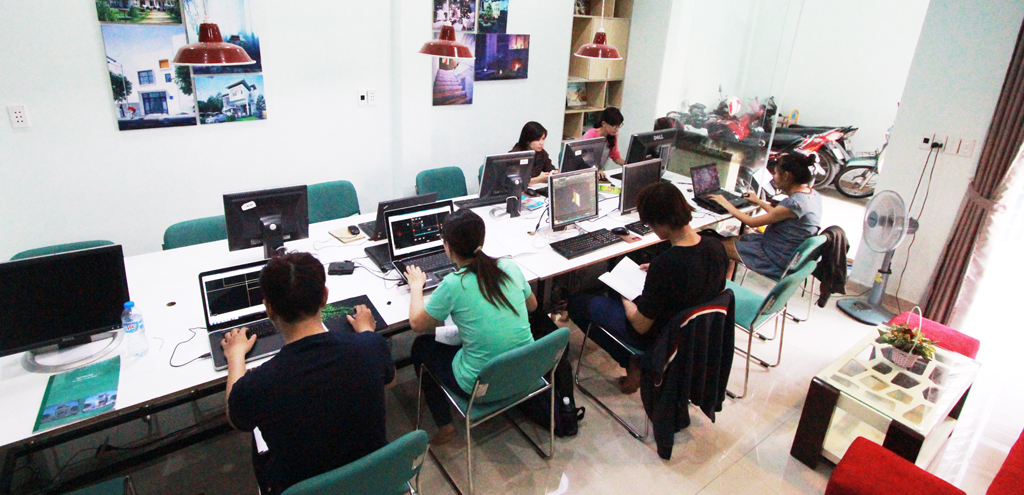
Các bạn muốn sáng tạo, các bạn muốn học 3dmax hiệu quả, muốn học họa viên kiến trúc tốt nhất hãy tham gia khóa học tại trung tâm đào tạo đồ họa SumoD
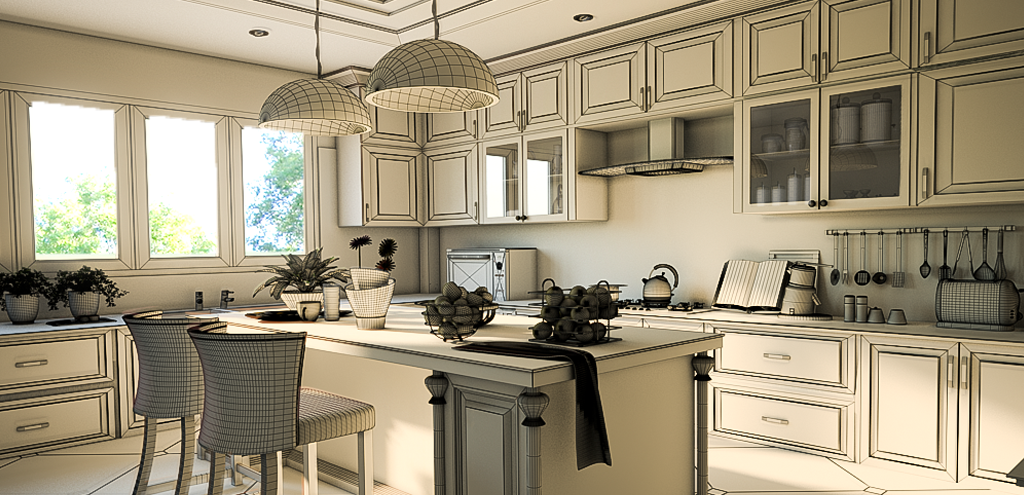
Các bạn muốn render ra những hình ảnh giống như bản vẽ phác thảo, hãy theo dõi bài hướng dẫn này ^^
Nhiều bạn hiện tại đã bắt đầu dùng 3ds max 2015, với những hiệu ứng hiển thị Viewport mới có từ phiên bản 3dmax 2012 trở đi (các bạn click vào dòng bên cạnh Top/Left/Front/Perspective, chọn Stylized và chọn hiệu ứng hiển thị) . Thật là tuyệt vời!! Thiệt không thể tin nổi ^^

Tuy nhiên, mọi người thường hỏi làm thế nào để render các hiệu ứng này?? Thật đơn giản với render Quicksilver Hardware. Các bạn hãy theo dõi những hướng dẫn sau này của tôi:
1. Trước khi thiết lập Quicksilver, chúng ta hãy chọn 1 trong 7 hiệu ứng theo đường dẫn phía trên.

2. Trong bài này, tôi chọn hiệu ứng thứ 2 - Color Pencil

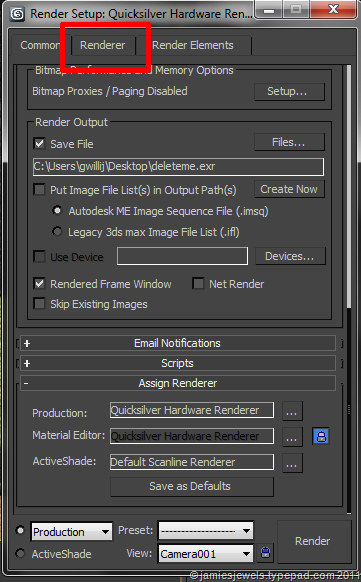
3. Nếu chúng ta vào Tools/Preview - Grab viewport/Creat Preview Animation, chúng ta co thể xem trước hiệu ứng với kích cỡ viewport hoặc nhỏ hơn. Nếu muốn lớn hơn phải dùng Quicksilver, để load Quicksilver ta vào F10/Assign renderer/Production/Quicksilver Hardware renderer

4. Tiếp theo điều chỉnh setting, vào Renderer
5. Hầu như chúng ta nên giảm Iterations(number of passes) xuống dưới 256. Vì chúng ta muốn có bức ảnh render có hiệu ứng và không cần chất lượng cao đến như vậy. Tôi sẽ bắt đầu với giá trị 10

6. Lúc này, ta phải lựa chọn Visual Style/Rendering Level cho phù hợp với hiệu ứng chúng ta đã chọn. Đương nhiên trường hợp này chúng ta sẽ chọn Color Pencil

7. Cuối cùng bấm Render, chúng ta sẽ có kết quả
Tôi khuyên các bạn nên dành chút thời gian để khám phá thêm những lựa chọn khác, Quicksilver Hardware renderer cũng khá phong phú với các Element ^^
Biên soạn: SumoD
Link tham khảo: http://jamiesjewels.typepad.com/
Các bạn muốn render ra những hình ảnh giống như bản vẽ phác thảo, hãy theo dõi bài hướng dẫn này ^^
Nhiều bạn hiện tại đã bắt đầu dùng 3ds max 2015, với những hiệu ứng hiển thị Viewport mới có từ phiên bản 3dmax 2012 trở đi (các bạn click vào dòng bên cạnh Top/Left/Front/Perspective, chọn Stylized và chọn hiệu ứng hiển thị) . Thật là tuyệt vời!! Thiệt không thể tin nổi ^^

Tuy nhiên, mọi người thường hỏi làm thế nào để render các hiệu ứng này?? Thật đơn giản với render Quicksilver Hardware. Các bạn hãy theo dõi những hướng dẫn sau này của tôi:
1. Trước khi thiết lập Quicksilver, chúng ta hãy chọn 1 trong 7 hiệu ứng theo đường dẫn phía trên.

2. Trong bài này, tôi chọn hiệu ứng thứ 2 - Color Pencil

3. Nếu chúng ta vào Tools/Preview - Grab viewport/Creat Preview Animation, chúng ta co thể xem trước hiệu ứng với kích cỡ viewport hoặc nhỏ hơn. Nếu muốn lớn hơn phải dùng Quicksilver, để load Quicksilver ta vào F10/Assign renderer/Production/Quicksilver Hardware renderer
4. Tiếp theo điều chỉnh setting, vào Renderer
5. Hầu như chúng ta nên giảm Iterations(number of passes) xuống dưới 256. Vì chúng ta muốn có bức ảnh render có hiệu ứng và không cần chất lượng cao đến như vậy. Tôi sẽ bắt đầu với giá trị 10
6. Lúc này, ta phải lựa chọn Visual Style/Rendering Level cho phù hợp với hiệu ứng chúng ta đã chọn. Đương nhiên trường hợp này chúng ta sẽ chọn Color Pencil
7. Cuối cùng bấm Render, chúng ta sẽ có kết quả
Tôi khuyên các bạn nên dành chút thời gian để khám phá thêm những lựa chọn khác, Quicksilver Hardware renderer cũng khá phong phú với các Element ^^
Biên soạn: SumoD
Link tham khảo: http://jamiesjewels.typepad.com/
Đăng ký học
