Khai trương cơ sở 2

Giảm 10% (06/02-28/02)

HAPPY NEW YEAR

2017

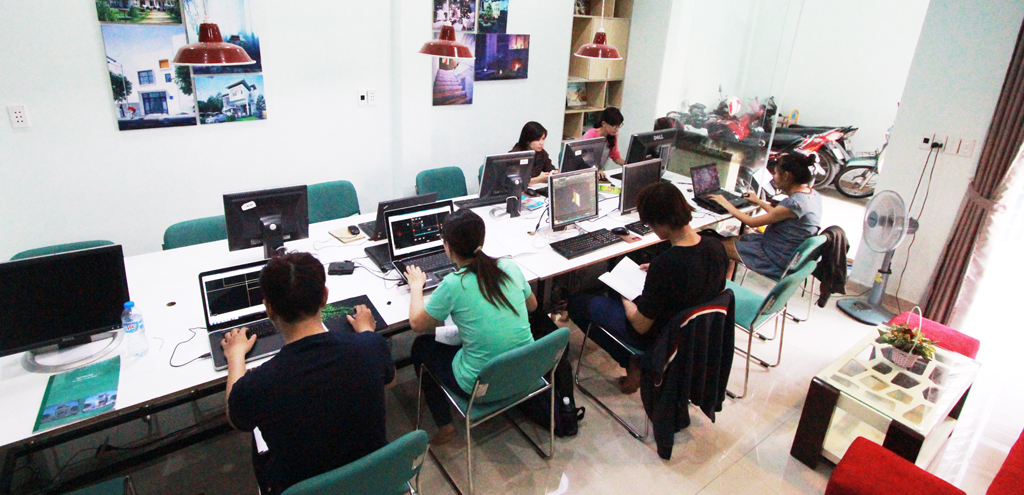
Hình ảnh lớp học

Sương Trần

3ds max interior class

Trần Quốc Dũng

3ds max interior class

Trầm Phương Trúc

3ds max interior class

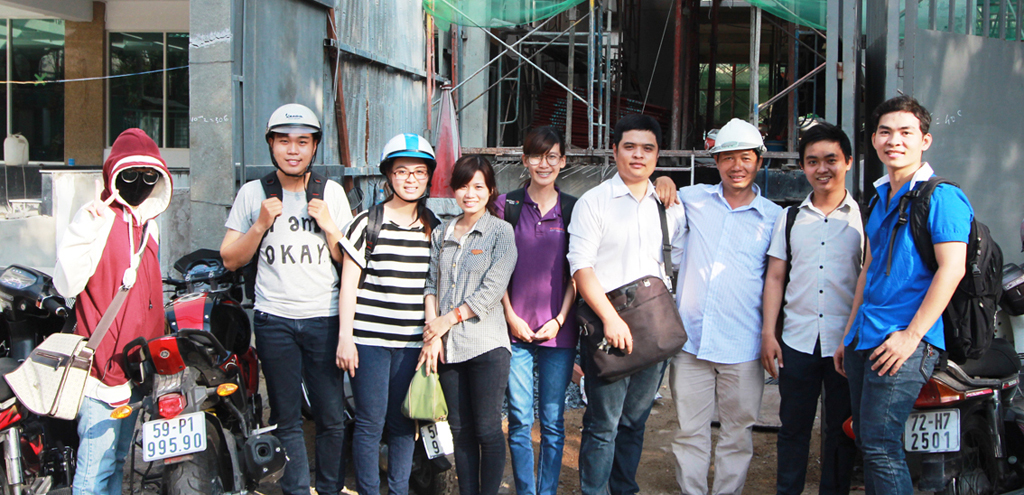
Tham quan thực tế

Khách sạn Ng Văn Thủ Q1

Ngô Văn Toàn

3ds max interior class

Trương Ngọc Nam

Họa viên kiến trúc

Bita Duy

3ds max interior class

Nguyễn Hài Hòa

3ds max interior class

Merry Christmas

Trương Ngọc Nam

Họa viên kiến trúc

Hà Như

3ds max interior class

Hình ảnh lớp học

Phạm Thanh Nhơn

3ds max exterior class

Trần Quốc Dũng

Tố Quyên

Revit + Vray

Trung Kiên

3ds max interior class

Trương Ngọc Nam

Họa viên kiến trúc

Kỹ thuật chỉnh sửa hậu kỳ trong Photoshop (PI)

Trong bài Tutorial này, Adam Kormendi đã trình diễn từng bước một cho chúng ta thấy phương pháp xử lý hậu kỳ cho dự án của anh ta Glen Lake House. Có thể sẽ có nhiều lời khuyên hữu ích cho các bạn khi học vray. Các bạn có thể download file .PSD ở phía bên dưới

Before


After


Tác giả video: Adam Kormendi
Download: link1 hoặc link2

Tạo gối với Marvelous Designer

Một video nhỏ của tôi sẽ hướng dẫn các bạn cách tạo gối nhìn tự nhiên bằng phần mềm Marvelous Designer. Hy vọng các bạn thích ^^


Marvelous designer là 1 phần mềm nổi tiếng về thiết kế trang phục, đối với ngành thiết kế nội thất của chúng ta nó cũng đóng 1 vai trò khá quan trọng trong việc diễn họa vải, gối, thảm và rèm. Điều đặc biệt ở đây là: mặc dù trong 3d max chúng ta vẫn có thể mô phỏng các mô hình bằng vải nhưng học Marvelous Designer cho ta thao tác dễ dàng hơn, giao diện trực quan và hơn hết là kết quả thực hơn và tự nhiên hơn. Chúng tôi sẽ cố gắng update các Tutorial mới nhất về phần mềm này trong nay mai, các bạn đón chờ xem nhé ^^

Tác giả video: Michalski Tomek
Download model Gối: Link1 hoặc Link2
Link tham khảo: Vrayworld.com


3d max script - Ứng dụng hiển thị ánh sáng IES Vrayiespresets

Hôm nay tôi sẽ giới thiệu đến các bạn một script hữu ích giúp chúng ta chiếu sáng với VrayIes dễ dàng hơn và nhanh hơn. Đó chính là Vray IESpreset
Tên tác giả: Thuyet Nguyen
Phiên bản: 1.0
Cập nhật: 18/06/2012


Các tính năng chính:

Bí quyết học 3d max nội thất đơn giản mà hiệu quả

Từ việc tìm tòi trên web kết hợp với kinh nghiệm làm việc nội thất, tôi sẽ hướng dẫn các bạn bí quyết cơ bản để chụp 1 bức hình nội thất tuyệt đẹp trong vray 3d max 


Image source: Elberfeld_Kreation
Phần khó nhất của nhiếp ảnh 3D nội thất chính là chủ đề mà chúng ta muốn tìm hiểu hôm nay. Quan sát rất nhiều tác phẩm 3D được đăng tải trên facebook Vrayworld , tôi thấy chủ đề này ít được nói tới. 1 hình ảnh không gian nội thất chung chung và không xác định được chủ đề sẽ khó đẹp và không tạo cảm giác thú vị cho người xem.

Cách tạo bầu trời HDRI như thật trong vray

Học vray, đây là điều cần thiết để tạo nên 1 khung cảnh như thật chỉ với HDRI làm nguồn sáng
Chỉ sử dụng 1 map HDRI duy nhất, ví dụ map skydome của CGskies, nó có thể ciếu sáng toàn bộ khung cảnh mà không cần bất cứ 1 nguồn sáng bổ sung nào, bởi vậy khối lượng công việc cần làm là rất ít.
(Lưu ý: theo kinh nghiệm của tôi, chỉ có Vray mới có thể tạo ra bóng đổ sắc nét khi sử dụng HDRI như 1 nguồn sáng. Còn các phần mềm render khác phải cần thêm các ánh sáng bổ trợ.)
Trong bài tut này, chúng ta sẽ sử dụng 1 khung cảnh đơn giản gồm:

  • Các khối cầu áp vật liệu Vraymtl có độ phản xạ
  • Một vài khối cầu và box với các vật liệu khác nhau
  • 1 VrayPhysicalcamera
  • 2 vray dome light
Trong bài này, tôi sẽ hướng dẫn các bạn setting các thông số cho ánh sáng, có thể download khung cảnh này tại: link 1 hoặc link 2 dành cho 3d max 2012 và Vray adv 2.10.01
Khung cảnh sẽ trông như thế này


 Setting render
Trong ví dụ này, tôi sẽ sử dụng map HDRI skydome 0228, bạn có thể download miễn phí size 1500x750 tại link1 hoặc link2
Ở đây, tôi dùng 2 Vray dome (1 để chiếu sáng và 1 để điều chỉnh map bầu trời), lý do là chúng tôi muốn khi thay đổi cường độ sáng của HDRI thì không cần phải lo lắng đến vấn đề background bầu trời và phản xạ của nó và ngược lại
Tôi sẽ đặt tên lần lượt là "Light" và "Dome", sau đây là setting của chúng:


Bây giờ ta sẽ ốp vật liệu HDRI lần lượt cho 2 Vray dome, tương tự đặt tên cho 2 vật liệu này là Light và Dome. Tôi khuyên các bạn nên xài kiểu map "3ds max standard" cho map HDRI sẽ linh hoạt hơn cho bầu trời của chúng ta sau này.
Hiệu chỉnh 2 map HDRI như sau:

Để điều chỉnh ánh sáng và phông nền bầu trời chúng ta có thể dùng 2 thông số "multiplier" và gamma trong bảng điều chỉnh map HDRI. Bạn cứ xem chúng như Brightness và Contrast cho map HDRI
Về bản chất, khi giảm Gamma(từ 0.5-1.0) sẽ làm cho bức ảnh có độ tương phản nhiều hơn, Cũng có thể ảnh hưởng đến độ sáng của nguồn sáng. Hãy để ý sự phản xạ của bầu trời được tách biệt với độ sáng của nguồn sáng.


Giá trị multiply sẽ làm thay đổi độ sáng tổng quan của map HDRI, kết quả là ánh sáng môi trường xung quanh sẽ nhiều hơn. Hãy điều chỉnh để có 1 kết quả tốt nhất.
Download khung cảnh này tại: link 1 hoặc link 2

hoc 3d max | hoc revit | hoc hoa vien kien truc| Hoc Vray